
PS制作海报中的黄金立体字教程(3)
- 2021-05-09 19:45
- 来源/作者:飞特网/53731
- 己被围观 次
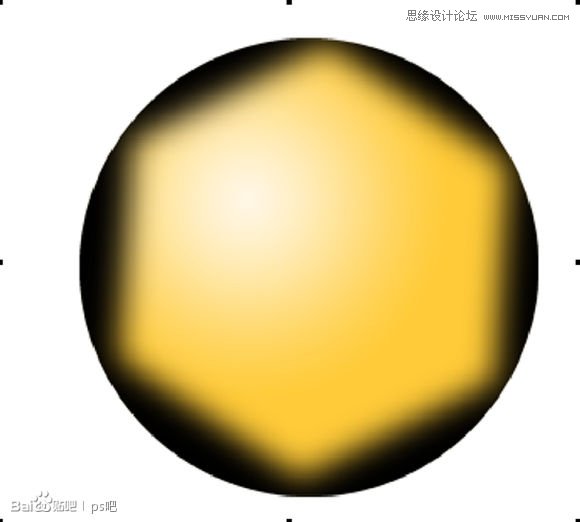
18、下面开始做8里面的小球球。方法很多,定义画笔、图案填充或者慢慢拼都可以,呵呵。我比较喜欢慢慢拼,呵呵。新建图层做出下面效果 然后就是无
18、下面开始做8里面的小球球。方法很多,定义画笔、图案填充或者慢慢拼都可以,呵呵。我比较喜欢慢慢拼,呵呵。新建图层做出下面效果
然后就是无休止的拼。。。。。。。。。拼出下面样子就得道成仙咯:
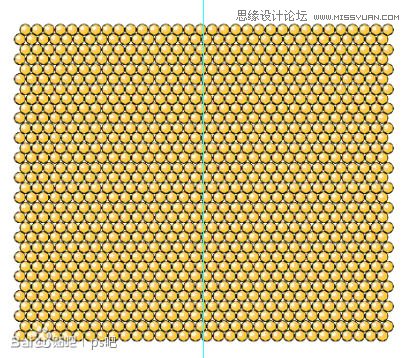
如果合理利用图层的话,半分钟就可以拼出这个样子了。19、将上面图层命名为"斑点",图层顺序如下:
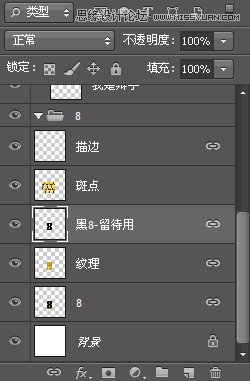
"黑8-留待用"就是刚刚我说的先把8抠出来留着的那个图层,没扣的同学是不是很吐血.....?20、将斑点图层和"8"对齐,将"黑8-留待用"层载入选区,反选后清除多余的斑点,得到如下效果:
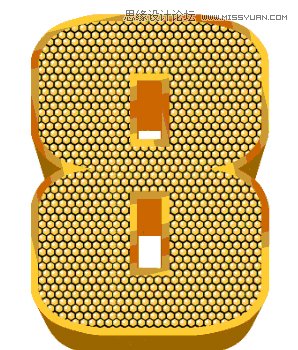
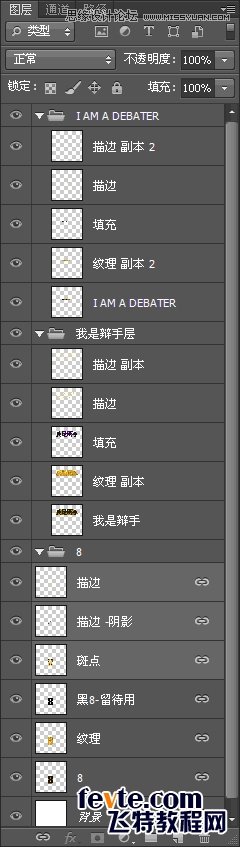
此时图层顺序如下
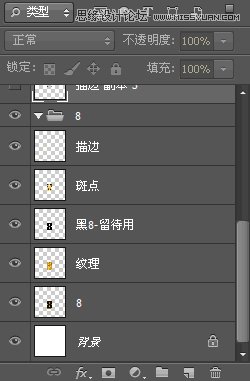
21、复制"描边"层,载入选区,填充黑色,之后高斯模糊。然后向右下角移动,做出阴影效果(因为外侧不需要阴影,所以不能使用图层效果"投影"),如图:
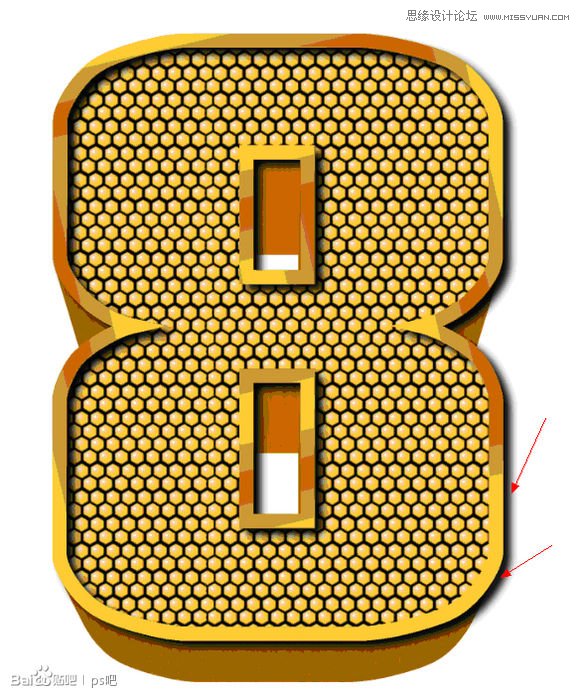
22、使用多边形套索工具选取多余阴影部分(上图红色箭头部分)并清除,得到如下效果:
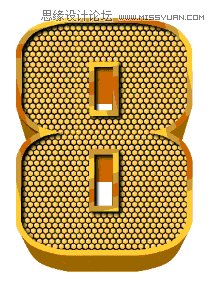
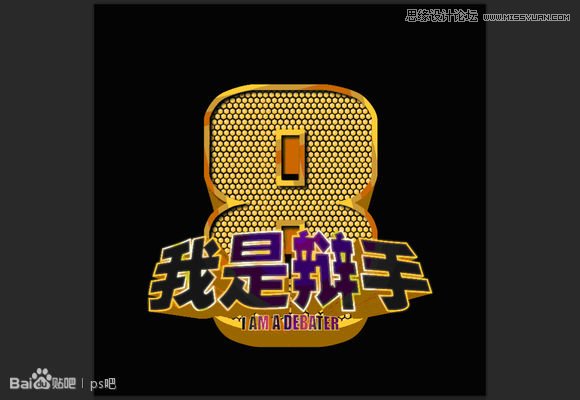
至此,3组图形基本处理完毕,效果如下:
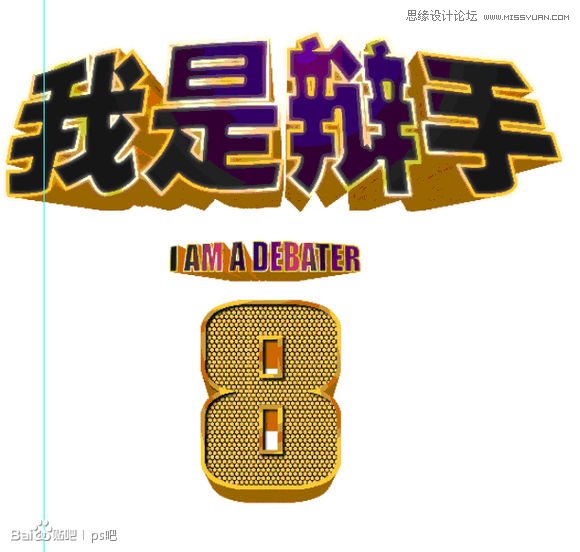
下面就要添加光晕效果了,这个没有一定的要求,按自己喜欢添加就可以了。23、排列好每个组的图层顺序,并将每个组的图层关联上,这样下面的光晕处理就不会因为错选图层而出现不必要的错误了。
将背景填充为黑色,并排列好3个组的位置、大小,得到如下:
(责任编辑:xiaochuan)
*PSjia.COM 倾力出品,转载请注明来自PS家园网(www.psjia.com)
上一篇:PS制作炫彩磨砂效果艺术字教程
下一篇:PS制作科幻电影中3D字体教程
更多精彩内容
-
 PS制作边缘发光的纹理字教
-
 用PS制作海报常用的复古字
-
 ps制作时尚炫酷的雷电文字
-
 PS制作雨天在玻璃水雾上写