
PS调出人像高品质精致的肤色效果(2)
- 2021-05-16 16:07
- 来源/作者:PS视觉网/ 野火孤岛
- 己被围观 次
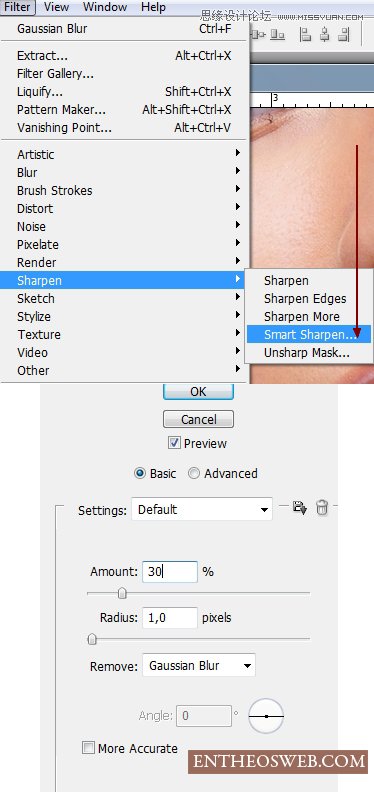
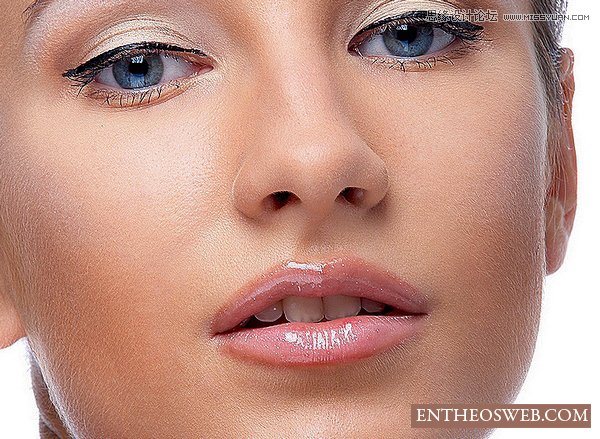
第二步 盖印一个图层,滤镜锐化智能锐化 结果: 这一步是可选的,这取决于你的模型的犀利的皮肤。如果它看起来太粗糙,你也许想要软化才做下一步。
第二步
盖印一个图层,滤镜—锐化—智能锐化
结果:
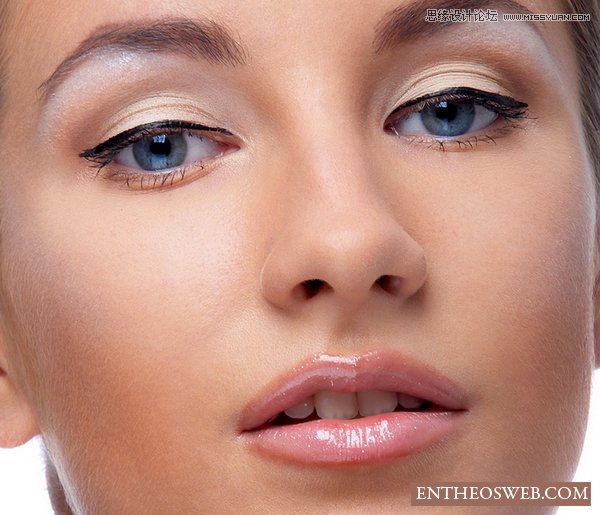
这一步是可选的,这取决于你的模型的犀利的皮肤。如果它看起来太粗糙,你也许想要软化才做下一步。
Step 3第三步
合并所有图层了。现在我将使用一个方法你可以不使用前给人留下一个好的寻找皮肤。确保所有零件清洗皮肤,否则将看起来可怕的使用这一步骤。
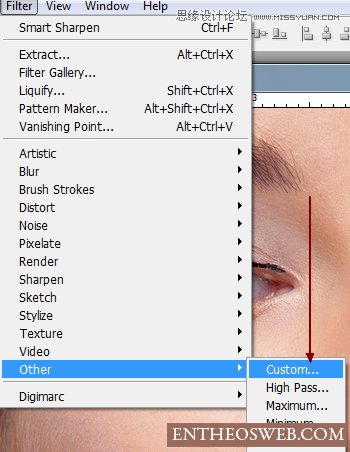
选择滤镜—其它—自定:
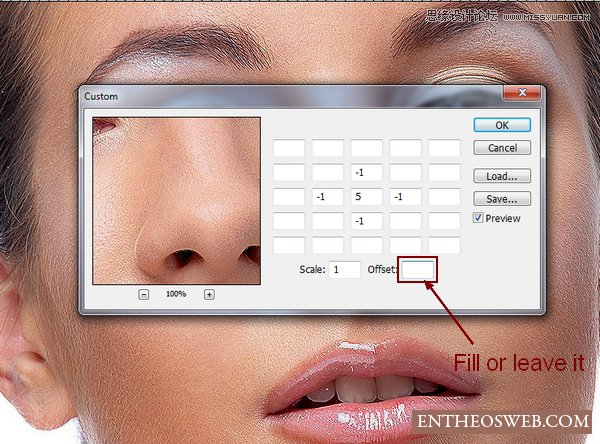
如果你想让你的照片你能胜任值,可留空不填抵消或像我:
结果:
(责任编辑:xiaochuan)
*PSjia.COM 倾力出品,转载请注明来自PS家园网(www.psjia.com)
下一篇:PS调出外景婚片唯美的暖色调
更多精彩内容
-
 PS为秋日的风景照片调出高
-
 PS调色教程!4步搞定王家
-
 ps制作复古风格的城市街道
-
 PS调出紫红色效果的外景图