
PS调出人像高品质精致的肤色效果(4)
- 2021-05-16 16:07
- 来源/作者:PS视觉网/ 野火孤岛
- 己被围观 次
5第五步 添加一个照片滤镜调整层 第六步 两个色彩平衡层: 第七步 你还可以用调整层,以改变颜色和亮度/黑暗自己的模型。 现在我们能把黑暗部分对模型
5第五步
添加一个照片滤镜调整层
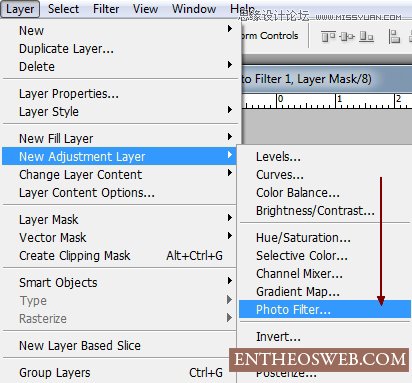
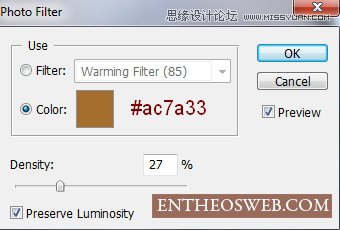
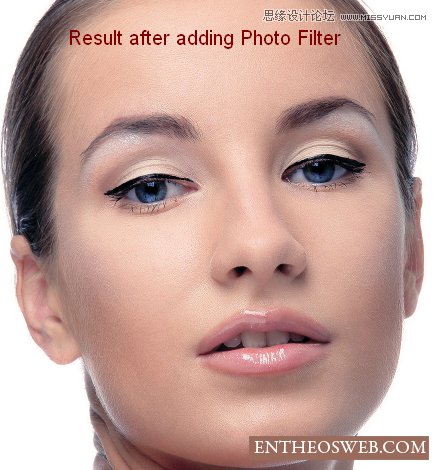
第六步
两个色彩平衡层:
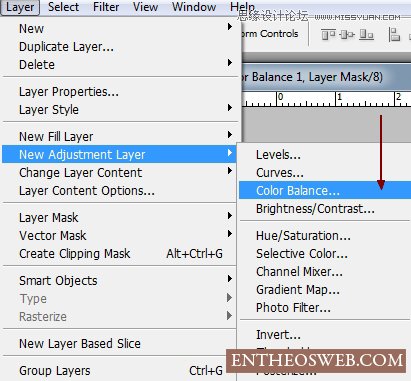
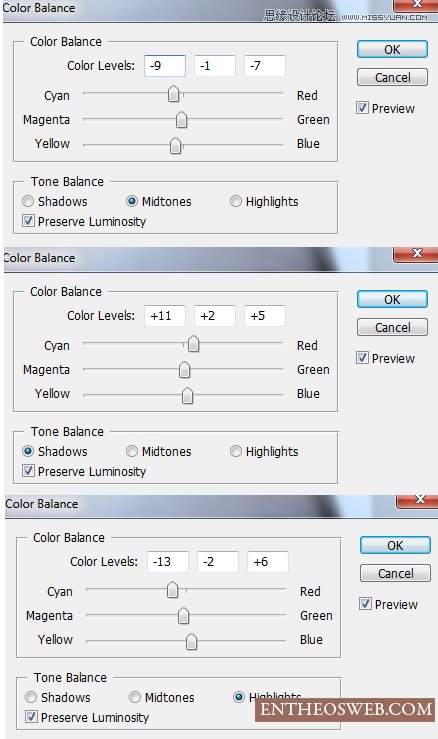
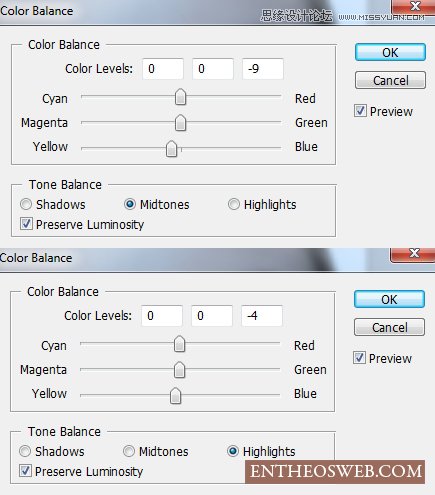
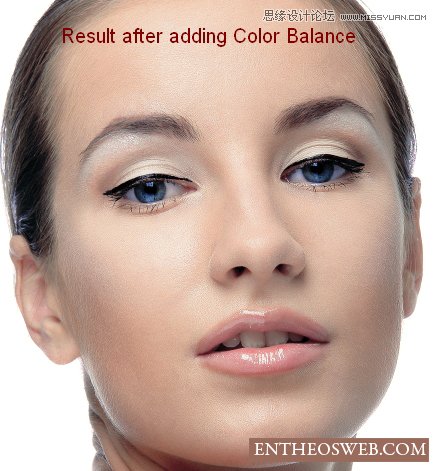
第七步
你还可以用调整层,以改变颜色和亮度/黑暗自己的模型。
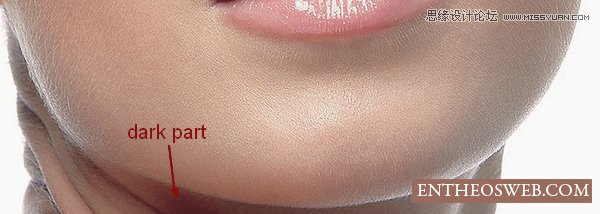
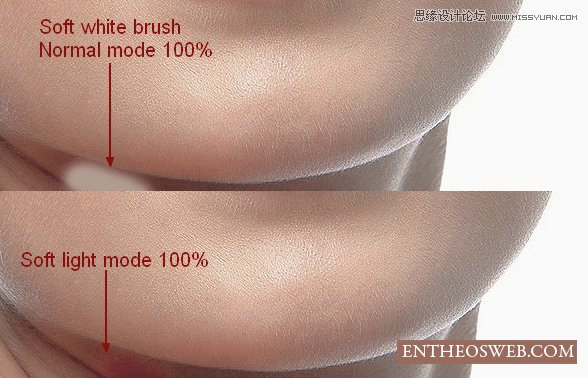
现在我们能把黑暗部分对模型的脖子上。新建一个图层放在最上面的层次,用白色画笔(打B为主动)在这画布上,改变模式,柔和的光100%:
(责任编辑:xiaochuan)
*PSjia.COM 倾力出品,转载请注明来自PS家园网(www.psjia.com)
下一篇:PS调出外景婚片唯美的暖色调
更多精彩内容
-
 PS为秋日的风景照片调出高
-
 PS调色教程!4步搞定王家
-
 ps制作复古风格的城市街道
-
 PS调出紫红色效果的外景图