
PS调出人像高品质精致的肤色效果(5)
- 2021-05-16 16:07
- 来源/作者:PS视觉网/ 野火孤岛
- 己被围观 次
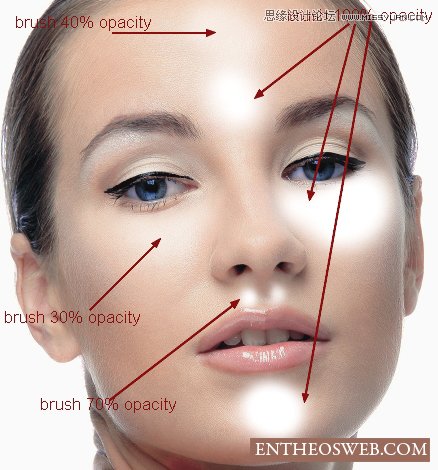
8第八步 在这一步骤中,我们要做一些亮点模型的脸。创建一个新的层,使用柔软白色t毛笔绘画脸(额,在眼睛、鼻子、下巴下的图像下面显示。 记得我刷不透
8第八步
在这一步骤中,我们要做一些亮点模型的脸。创建一个新的层,使用柔软白色t毛笔绘画脸(额,在眼睛、鼻子、下巴下的图像下面显示。
记得我刷不透明度不同地方不同的脸。
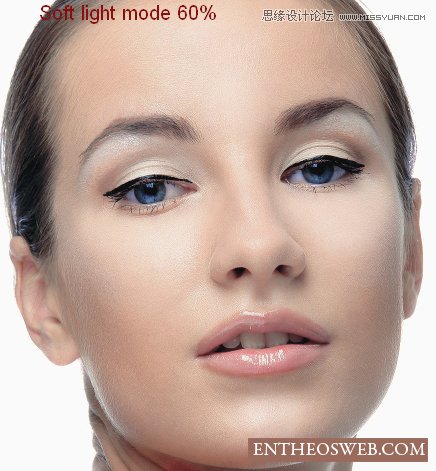
改变模式,柔和的光60%:
Step 9步骤9
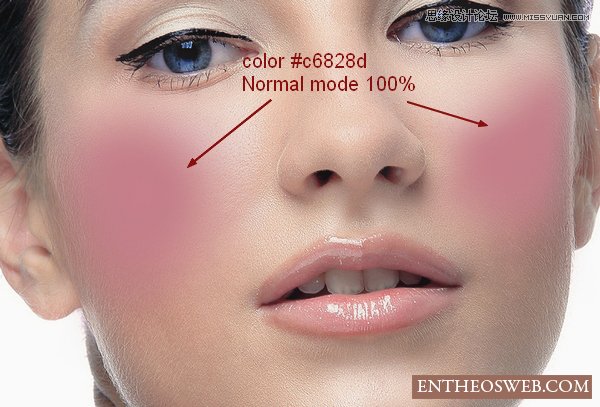
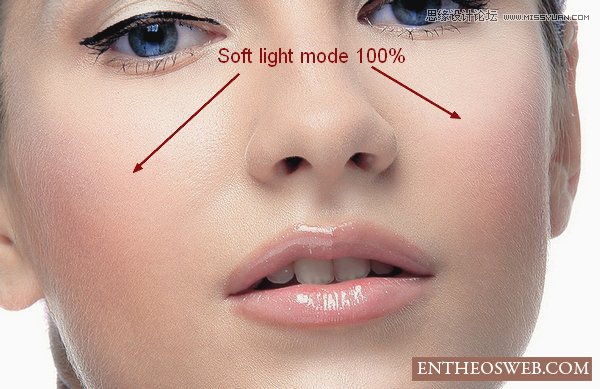
新建一个图层,使用柔软的刷子用颜色# c6828d。在她的脸颊和油漆设定模式,柔和的光100%:
第十步
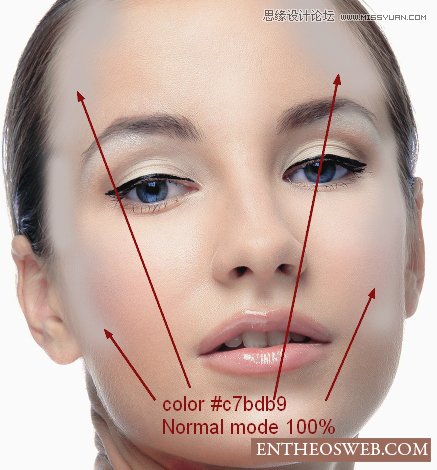
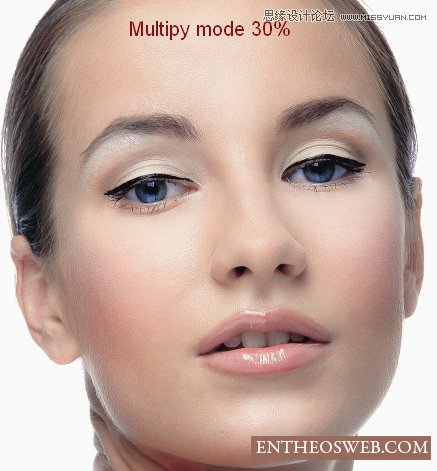
做一些阴影模式的脸,我用颜色为# c7bdb9刷上一个新层中。油漆的边缘的额头、脸颊和改变模式Multipy 30%。
第11步
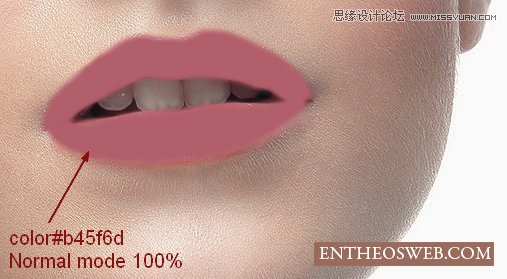
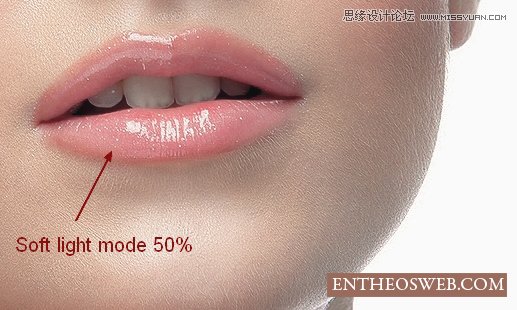
使我的嘴唇看起来更好新建一个层,用毛刷涂料的颜色,把模式b45f6d号的这层软轻50%:
(责任编辑:xiaochuan)
*PSjia.COM 倾力出品,转载请注明来自PS家园网(www.psjia.com)
下一篇:PS调出外景婚片唯美的暖色调
更多精彩内容
-
 PS为秋日的风景照片调出高
-
 PS调色教程!4步搞定王家
-
 ps制作复古风格的城市街道
-
 PS调出紫红色效果的外景图