
PS调出人像高品质精致的肤色效果(6)
- 2021-05-16 16:07
- 来源/作者:PS视觉网/ 野火孤岛
- 己被围观 次
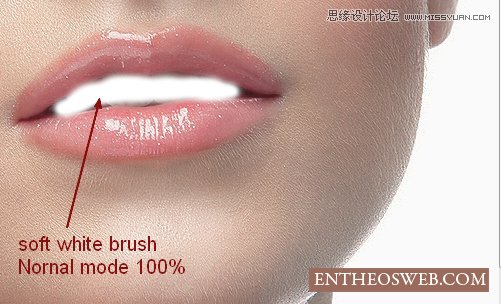
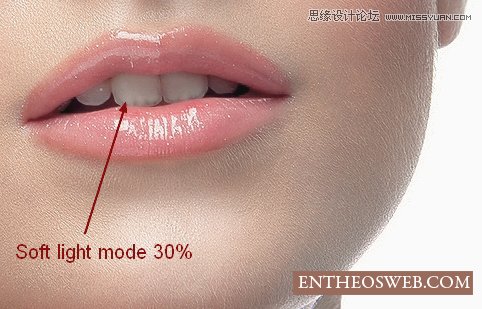
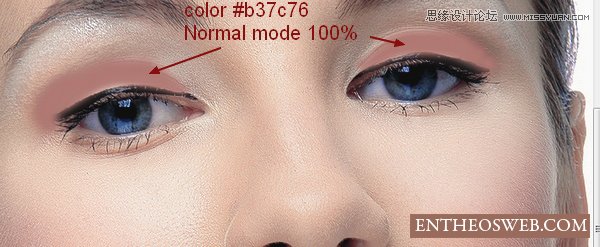
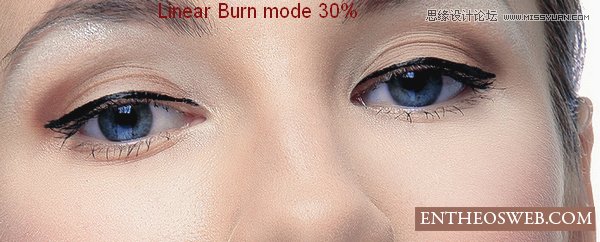
第十二步 照亮牙齿我用软白刷上一层新的模式和柔和的光30%: 第13步 新建一个图层放在最上面,我用笔刷和颜色# b37c76。画在眼睑和设置模式设置为线性加深
第十二步
照亮牙齿我用软白刷上一层新的模式和柔和的光30%:
第13步
新建一个图层放在最上面,我用笔刷和颜色# b37c76。画在眼睑和设置模式设置为线性加深,图层不透明度30%:
步骤14
在最后一步,新建一个图层,设为叠加100%和填补与50%的灰色。
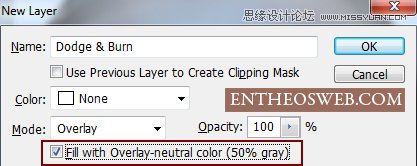
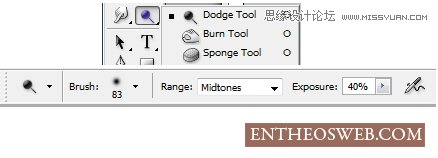
把淡和加深工具与Midtones暴露范围和介质(40 - 50%)和漆面在模型来确定五官。一般来说,减淡工具光亮的鼻梁,下巴,额头,下面皮肤,并在眼睛、
皮肤在鼻子,巩膜(如果它有很多红色),燃烧的工具,鼻子的一面,虹膜,眼睑,睫毛,尤其是最后的眼皮。但这取决于光线和阴影从最初的图片,
您可以选择变亮或变暗面部分恢复。你能看到我使用这个工具与正常模式(亮parts-Dodge工具,黑暗面——加深工具)和覆盖模式(结果)在我的模型:
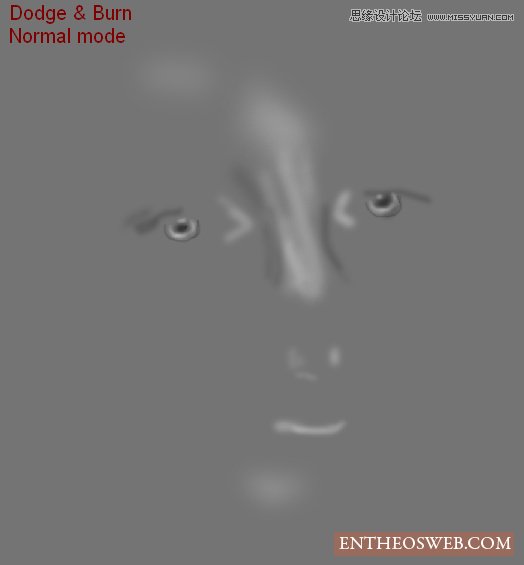
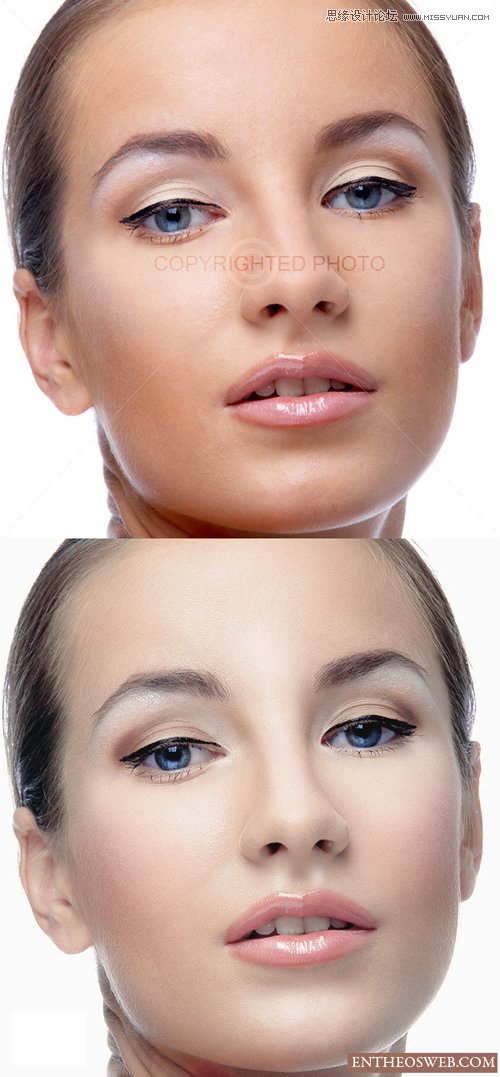
最后的结果
特写镜头
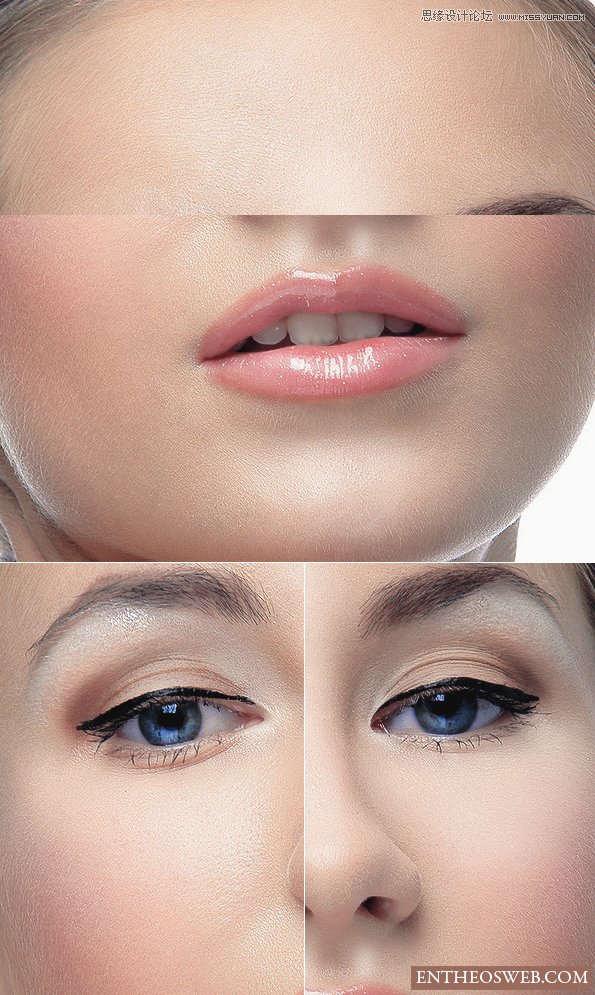
Before/After前后
(责任编辑:xiaochuan)
*PSjia.COM 倾力出品,转载请注明来自PS家园网(www.psjia.com)
下一篇:PS调出外景婚片唯美的暖色调
更多精彩内容
-
 PS为秋日的风景照片调出高
-
 PS调色教程!4步搞定王家
-
 ps制作复古风格的城市街道
-
 PS调出紫红色效果的外景图